
Github Repository-г веб хосттой холбон веб сайт байршуулах.
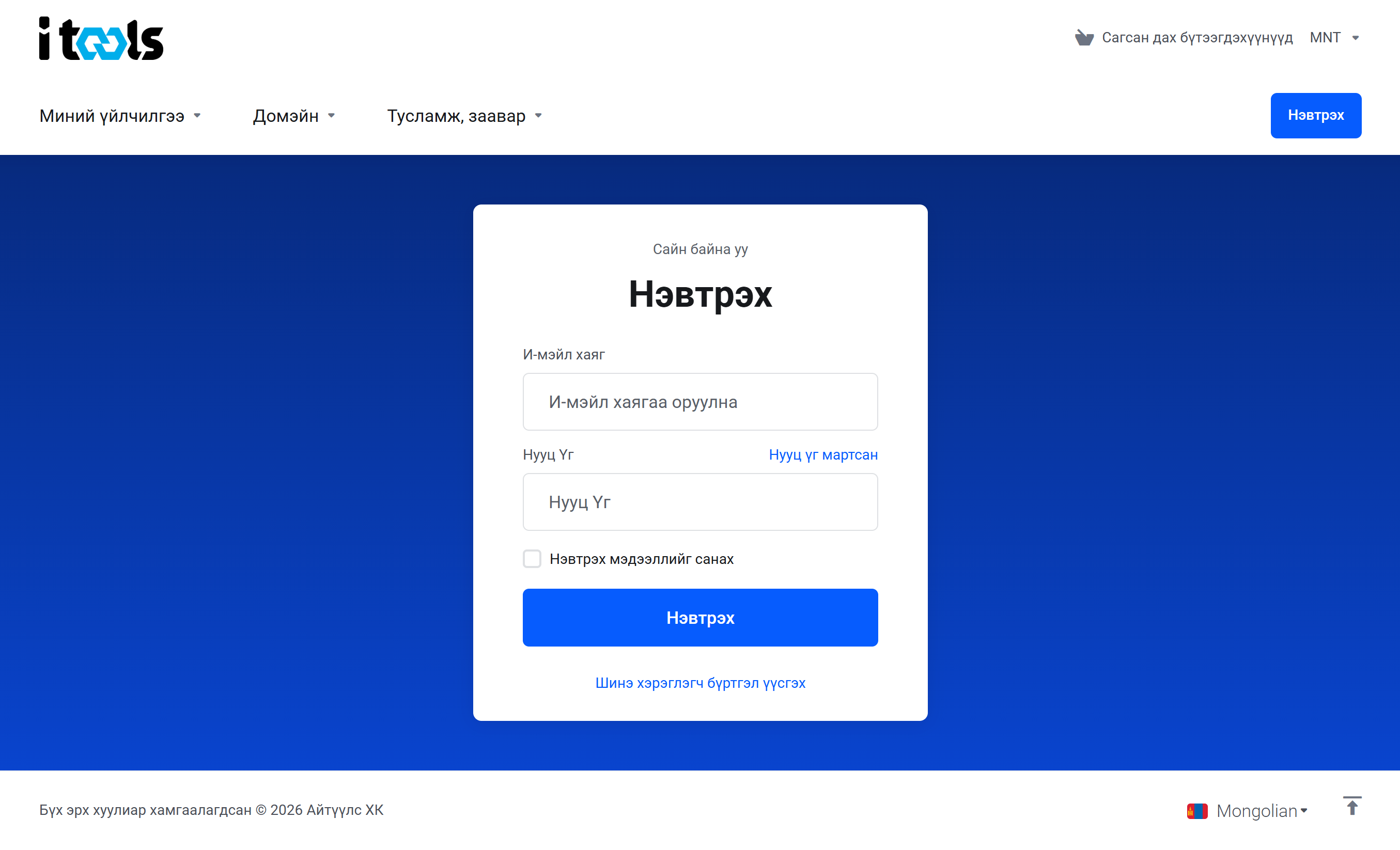
Та өөрийн бүртгэлтэй хэрэглэгчээр Itools.mn-д нэвтрэн орно.
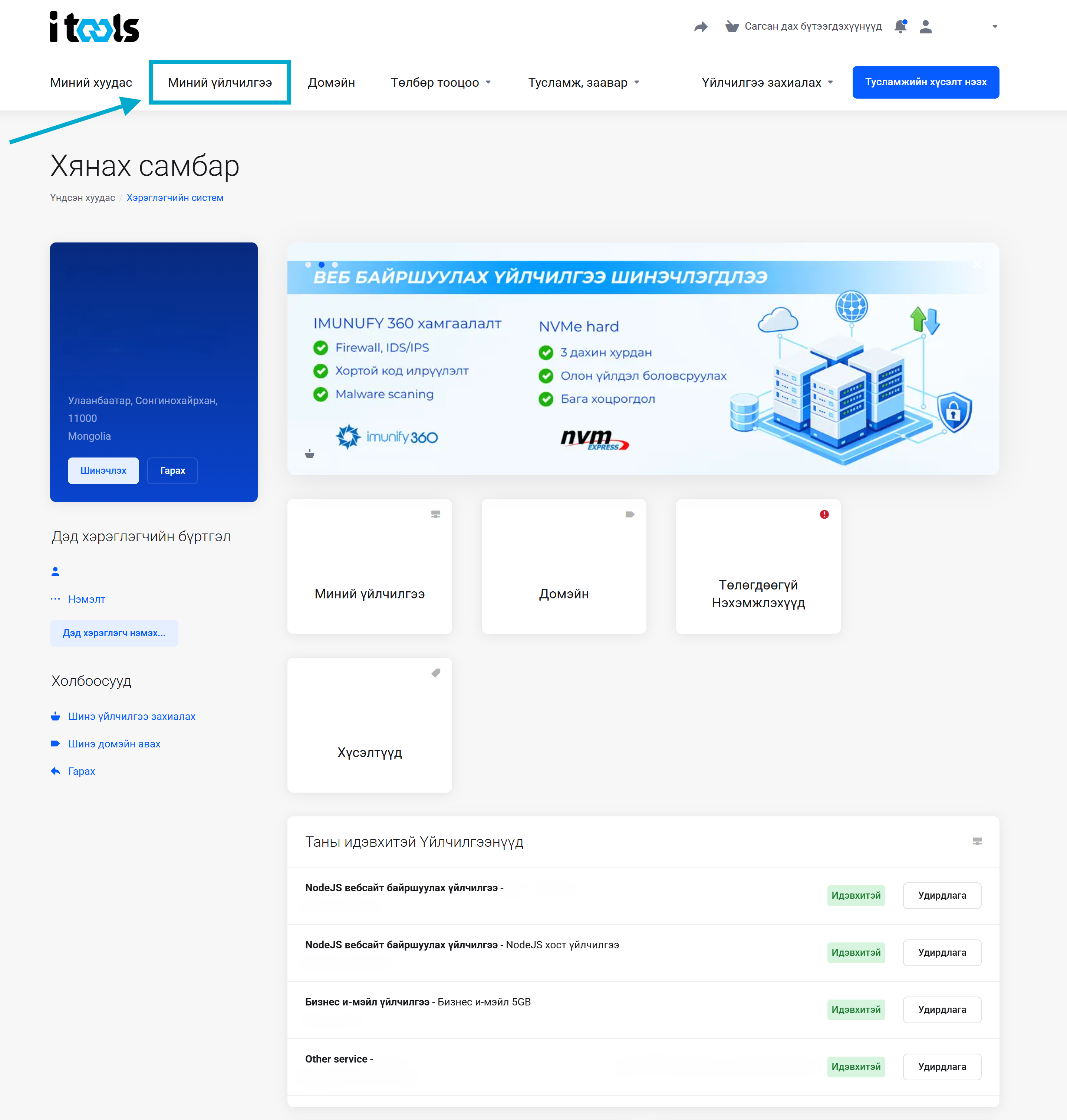
Үүний дараа хэрэглэгчийн панелаас Миний Үйлчилгээ цэс рүү орно.
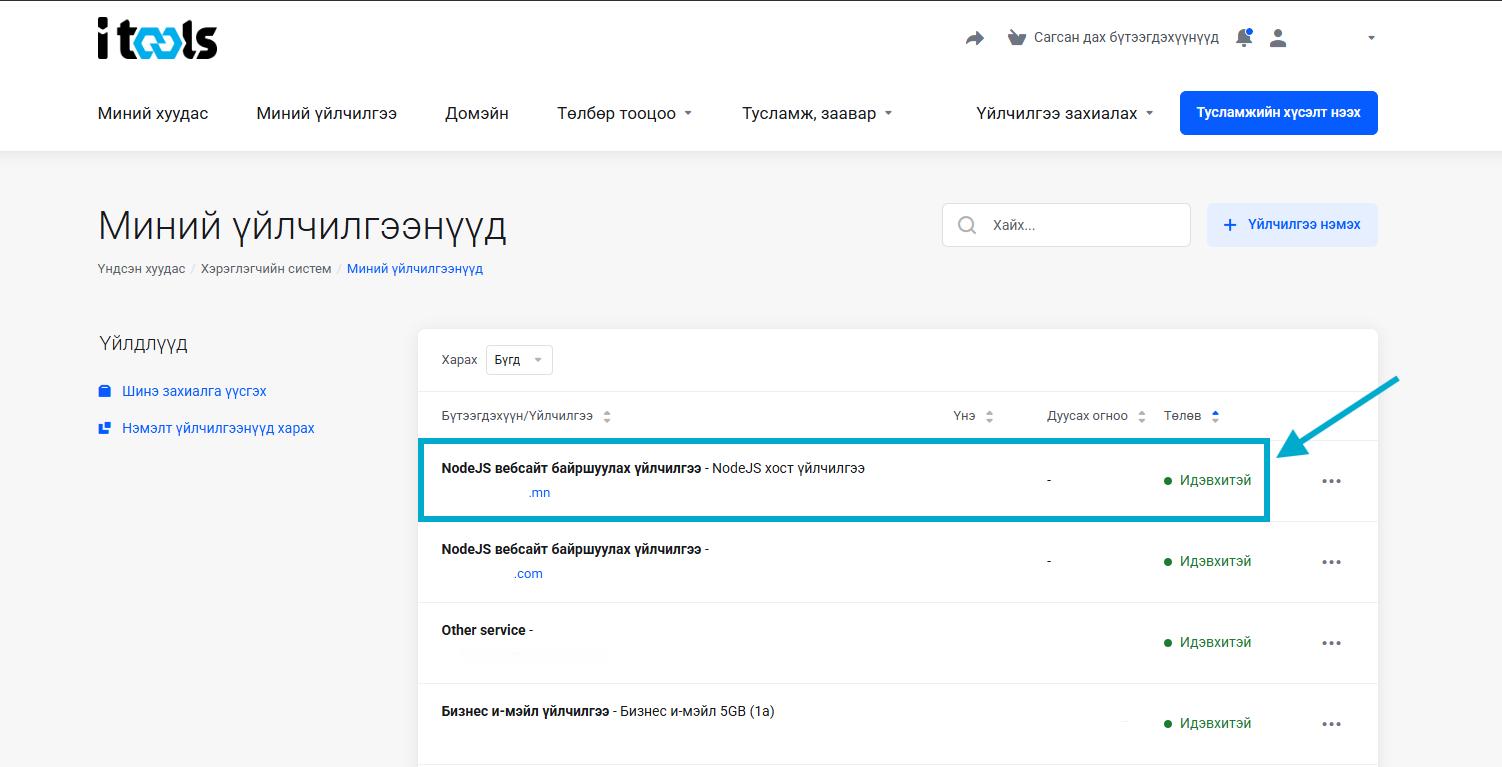
Эндээс та өөрийн NodeJS веб байршуулах үйлчилгээ - NodeJS хост үйлчилгээ-ний хойно байрлах Идэвхитэй товч дээр дарна.
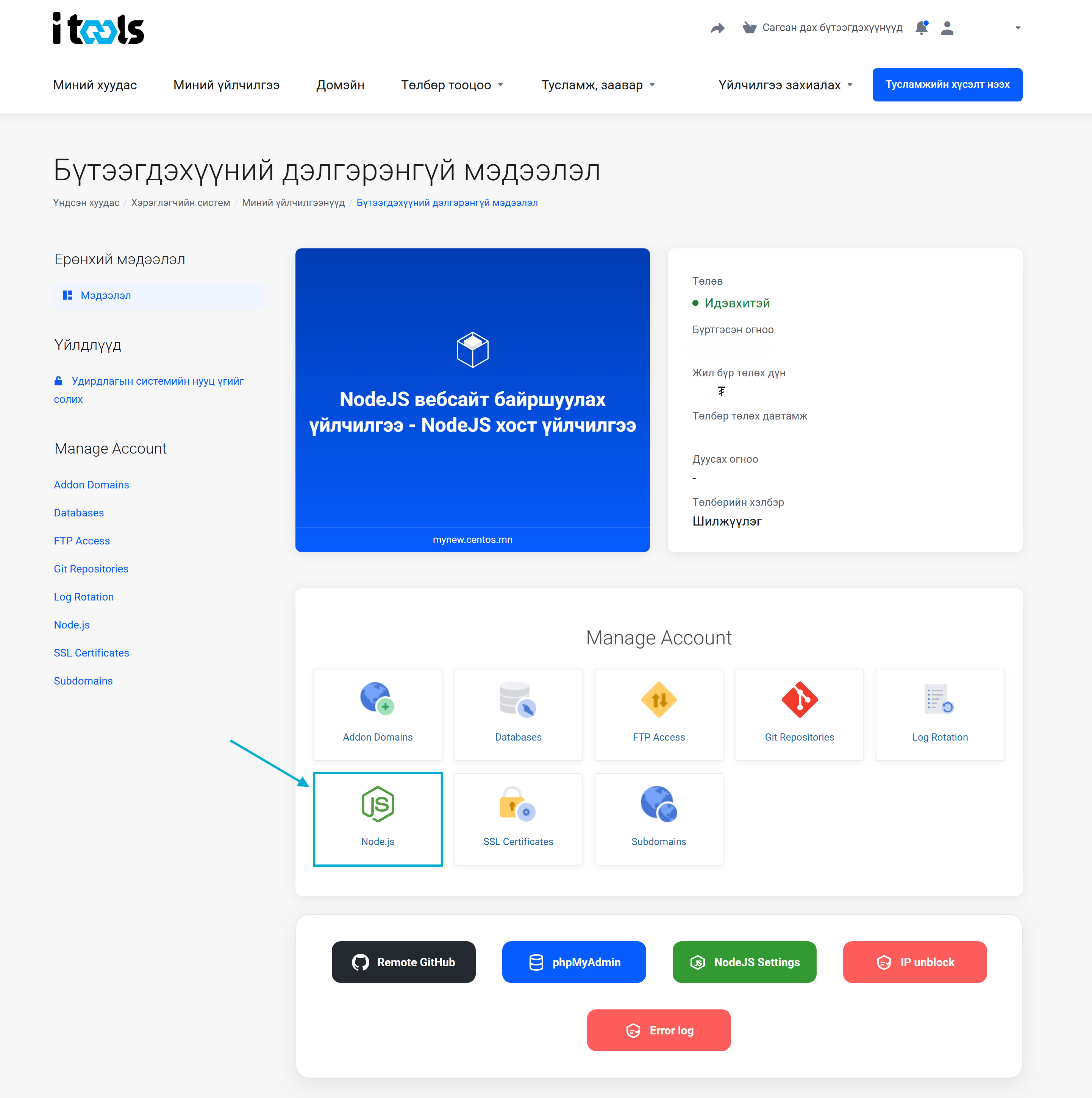
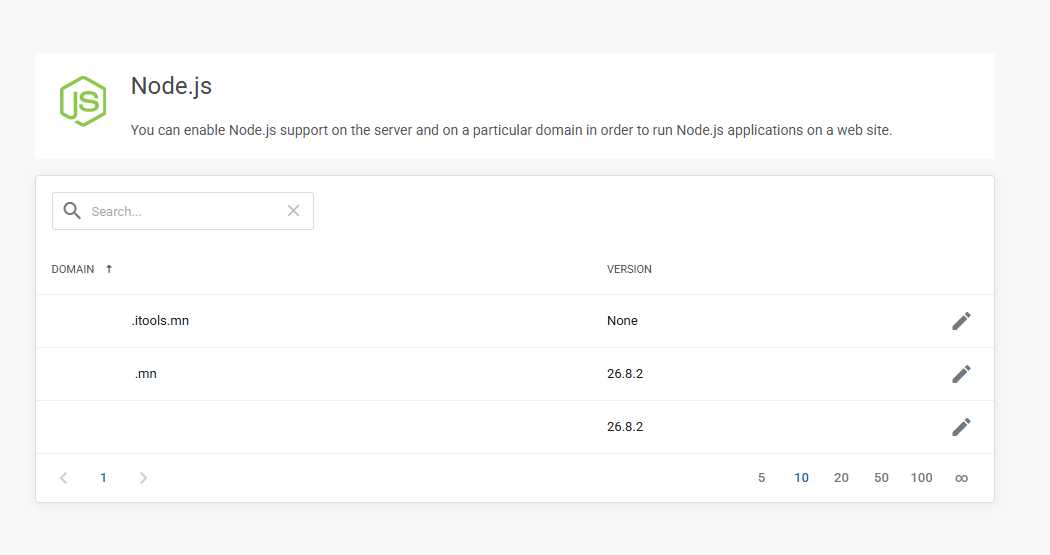
Remote Github-руу орохын өмнө тухайн домэйн хаяг дээр Node.JS идэвхжүүлсэн байх шаардлагатай бөгөөд NodeJS веб байршуулах үйлчилгээ - NodeJS хост үйлчилгээ-ний удирдлагын панелаас Node.JS товч дээр дарж Node.JS-ээ идэвхжүүлэх болон удирдах боломжтой.
Эндээс та өөрийн бүртгэлтэй домэйн хаягууд болон тэдгээрийн Node.JS хувилбаруудын мэдээллийг авах боломжтой бөгөөд домэйн тус бүрийн ард байрлах Edit товч дээр дарснаар Version болон тухайн домэйн дээр Node.JS идэвхжүүлэх болон хаах боломжтой.
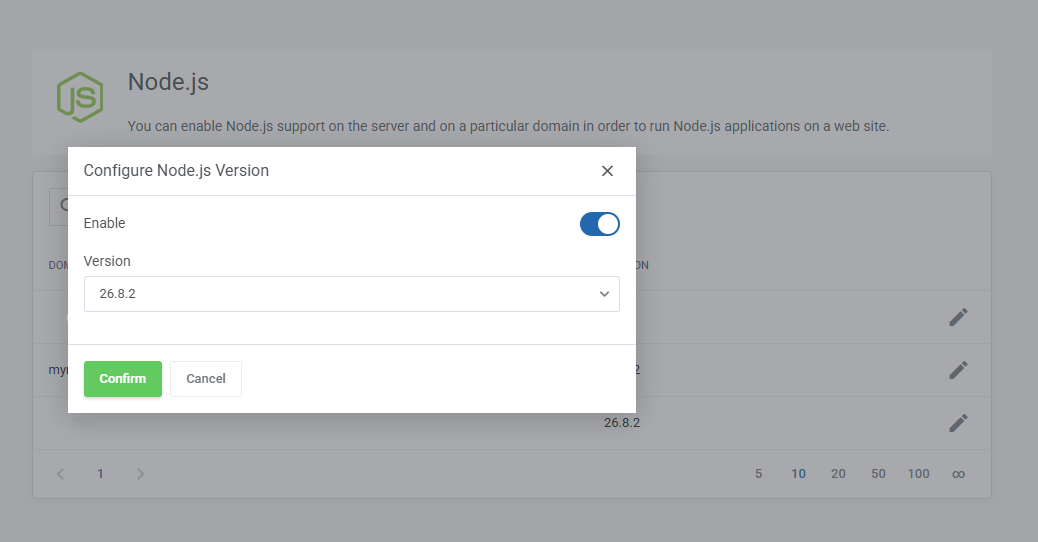
Enable сонголтыг дарснаар таны сонгосон домэйн хаягт Node.JS идэвхжих бөгөөд Version хэсгээс тухайн домэйн хаяг дээр ямар хувилбар ажиллуулахаа сонгох боломжтой.
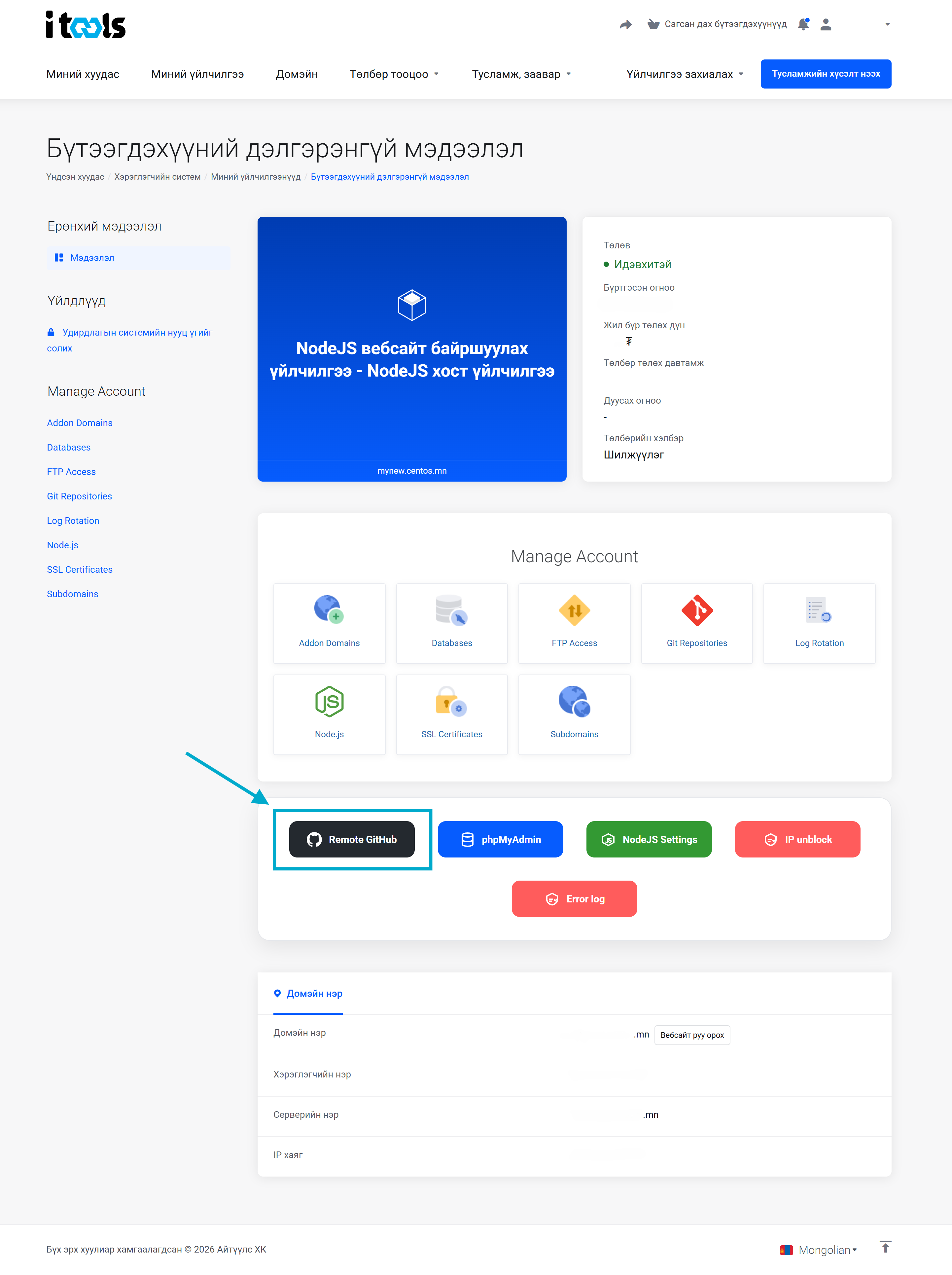
Node.JS идэвхжүүлсний дараа та буцан NodeJS веб байршуулах үйлчилгээ - NodeJS хост үйлчилгээ-ний удирдлагын панел руу орох бөгөөд эндээс та зурагт харагдаж буй Remote Github товч дээр дарснаар Github-ын удирдлагын хэсэгт хандах бөгөөд эндээс та repository нэмэх болон удирдах боломжтой.
Domain хэсгээс та өөрийн Github repository тохируулах домэйн хаягийг сонгоно.
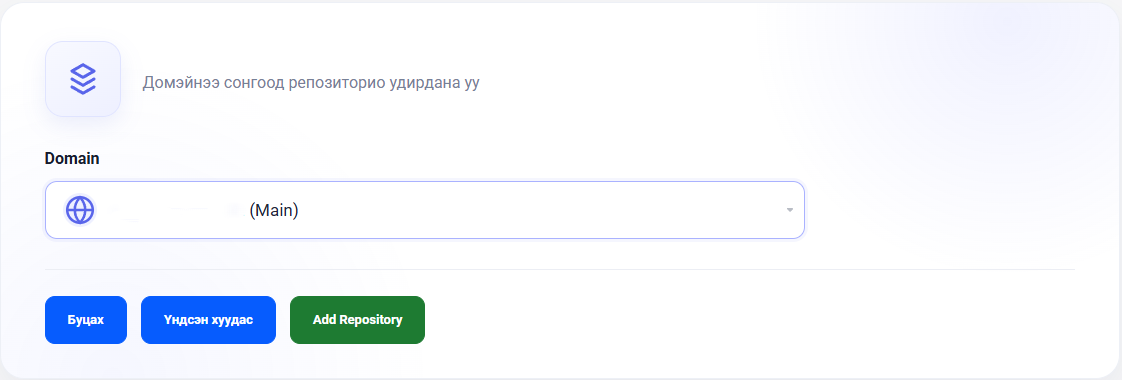
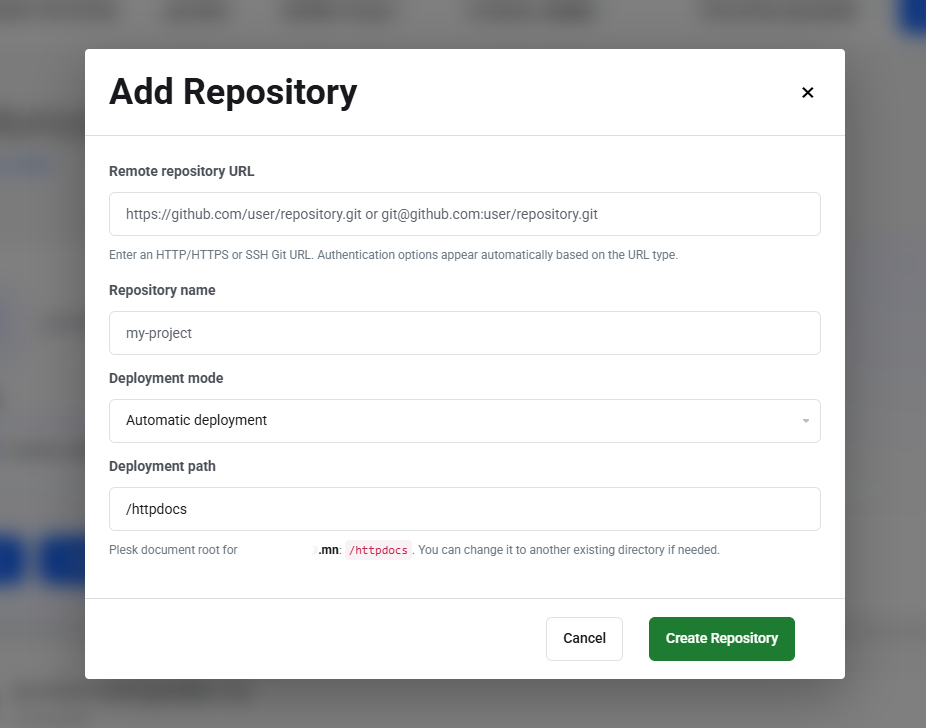
Домэйн хаягаа сонгосны дараа Add Repository товч дээр дарж repository-ийн мэдээллүүдээ оруулна.
- Remote repository URL: Холбох гэж байгаа Repository link
- Repository name: Тухайн холбож байгаа repository-ийн хэрэглэгчийн удирдлагын панел дээр харагдах нэр
- Deployment mode:
Automatic: Тохируулсан branch руу git push хийх бүрд автоматаар шинэ кодыг website-ийн document root руу байршуулна.
Manual: Git repository хэрэглэгчийн систем дээр шинэчлэгдэнэ, гэхдээ website автоматаар шинэчлэгдэхгүй. Та Deployment хэсгээс Deploy товчийг дарж шинэ файлуудыг байршуулна. Энэ нь шинэ кодоо шалгаж, дараа нь production website дээр гаргах үед тохиромжтой.
None: Та холболт хийгдсэний дараа гараар Pull, Deploy хийх зарчмаар шинэчлэлүүдийг оруулна.
- Deployment path: Файлуудаа хаана байршуулахаа энэ хэсэгт сонгож болох бөгөөд та өөрийн үүсгэсэн хавтсаа энд зааж өгөх боломжтой. Default-аар тухайн хэрэглэгчийн document root байна.
Private repository-г хоёр аргаар холбож болох бөгөөд эдгээр нь:
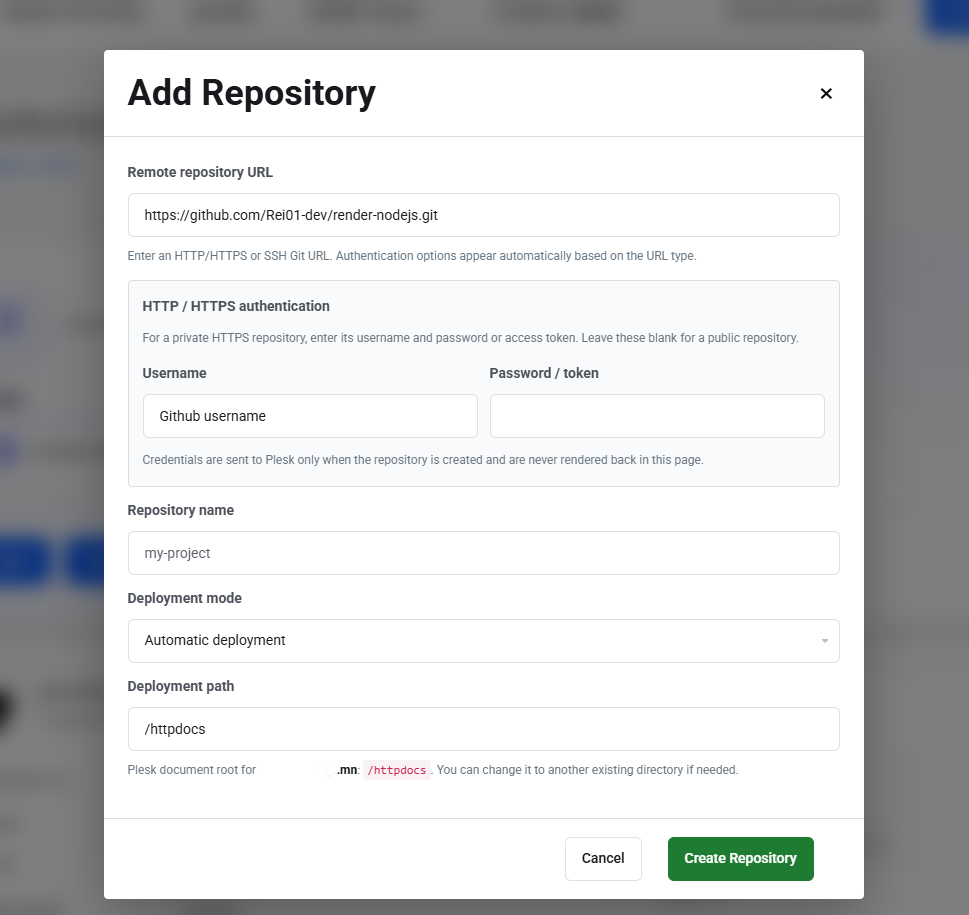
Username болон Password/Token ашиглан холбох:
HTTP/HTTPS authentication хэсэгт та өөрийн Github account-ын Username-ийг Token-ий хамт оруулна. Token үүсгэхдээ Settings - Access - Credentials - Personal access tokens (classic) - Generate new token - Generate new token (classic) гэж орон үүсгэх боломжтой.
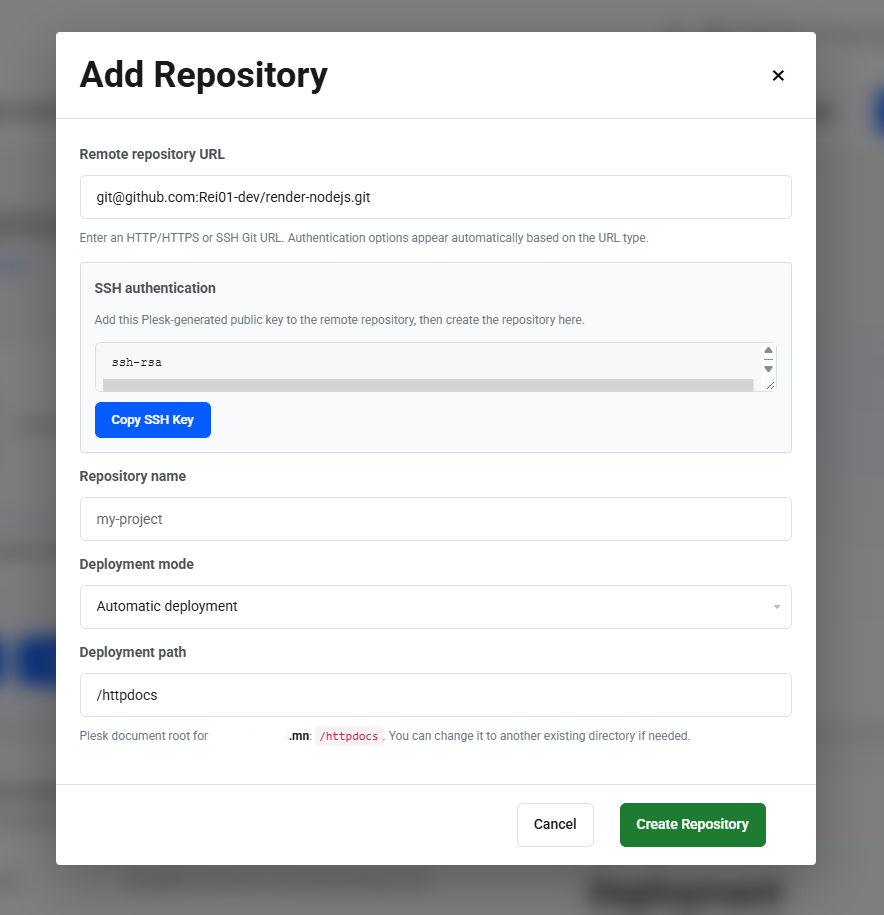
SSH KEY ашиглан холбох:
SSH Authentication дээр үүссэн SSH Key-г та өөрийн Github repository-ийн Settings - Security and Quality - Deploy Keys хэсэгт оруулснаар repository амжилттай холбогдно.
Харин Public repository-г холбохдоо тухайн repository-ийн HTTPS болон SSH линкийг хуулан, ямар нэгэн нэвтрэх мэдээлэл оруулахгүйгээр холбох боломжтой.
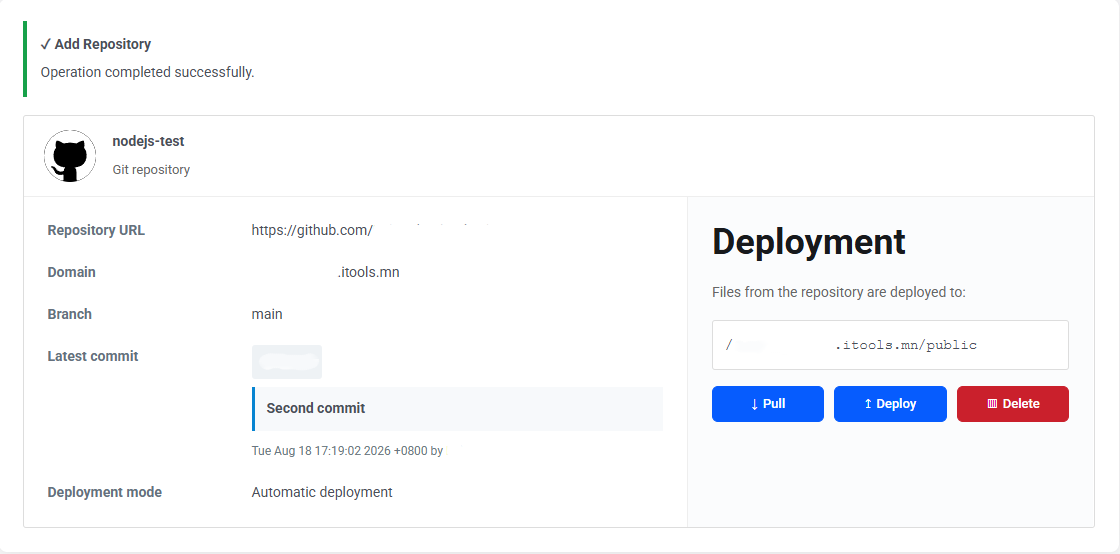
Холболт амжилттай болсон бол таны Git Repositories удирдлагын хэсэгт дараах байдлаар харагдана.
- Repository URL: Таны холбосон repository url
- Domain: Тухайн repository-г холбон ашиглаж байгаа домэйн хаяг
- Branch: Branch-н мэдээлэл
- Latest commit: Хамгийн сүүлийн commit-ийн дэлгэрэнгүй мэдээлэл
- Deployment mode: Холболт хийхдээ сонгосон deployment mode
- Pull: Github repository дээр орсон өөрчлөлтүүдийг таны repository-д татаж авна
- Deploy: Татаж авсан өөрчлөлт, шинэ файлуудыг таны document root-д оруулна.
- Delete: Холбосон Github repository-г арилгана. /Энэ зөвхөн хост дээрээс л тухайн repository-г арилгах тул Github дээрх repository-д хамаарахгүй./
Үүний дараа та Node.JS Settings хэсгээс өөрийн веб сайтын тохиргоог хийн веб сайтаа Deploy хийх боломжтой. Node.JS тохиргооны зааврыг энд дарж үзнэ үү.