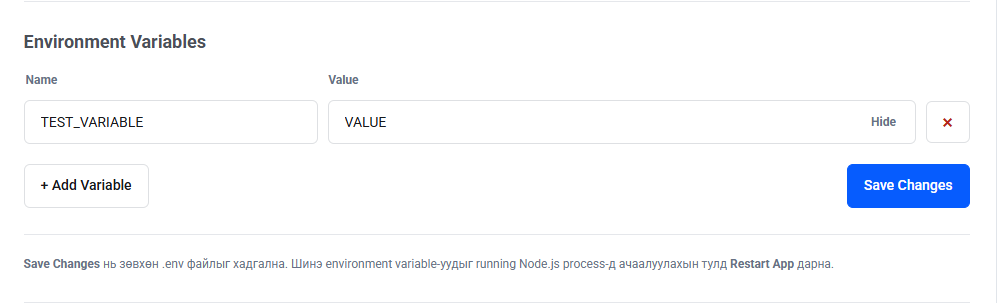
Хэрэглэгчийн системээс .env тохируулах.
Та өөрийн бүртгэлтэй хэрэглэгчээр Itools.mn-д нэвтрэн орно.
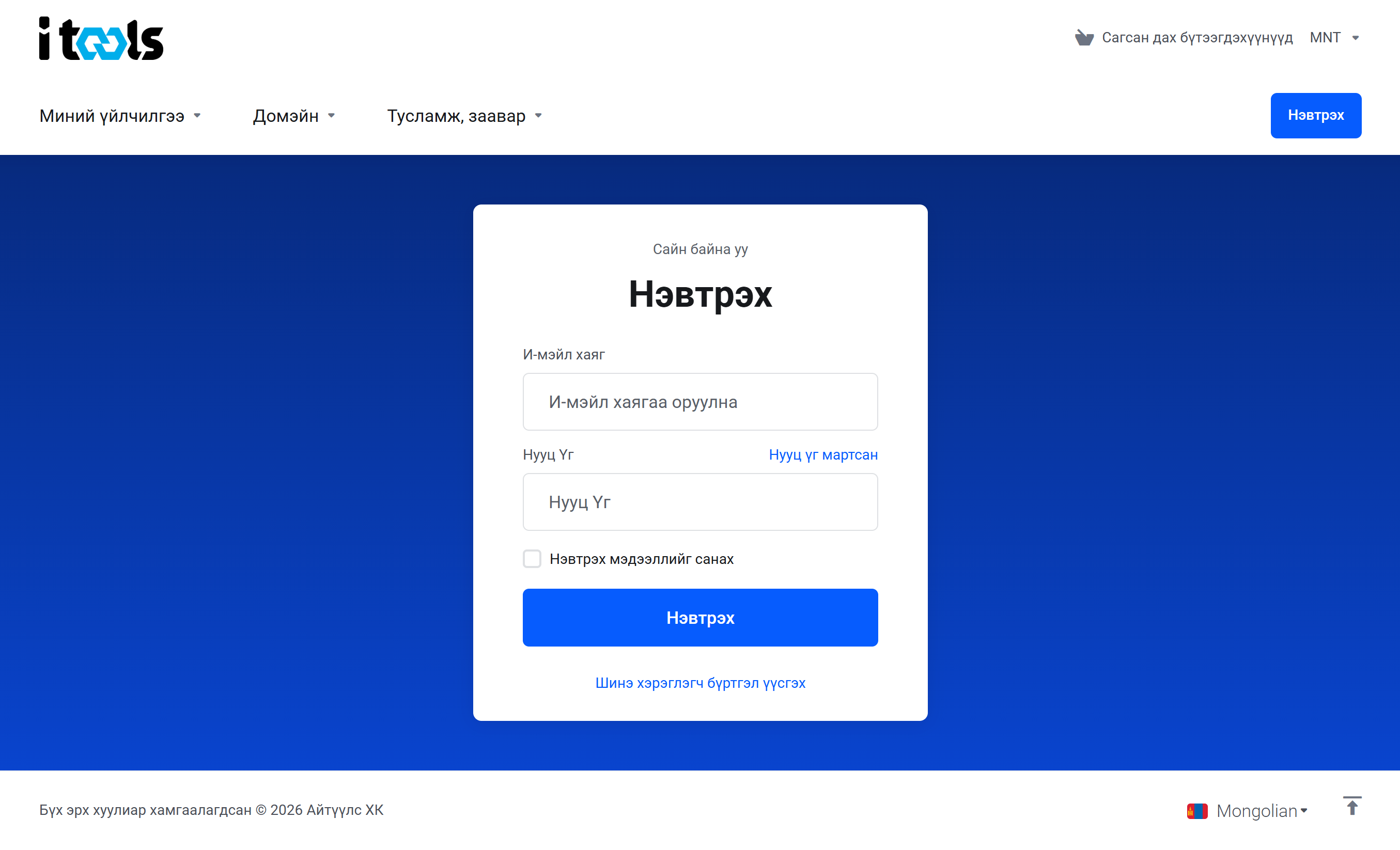
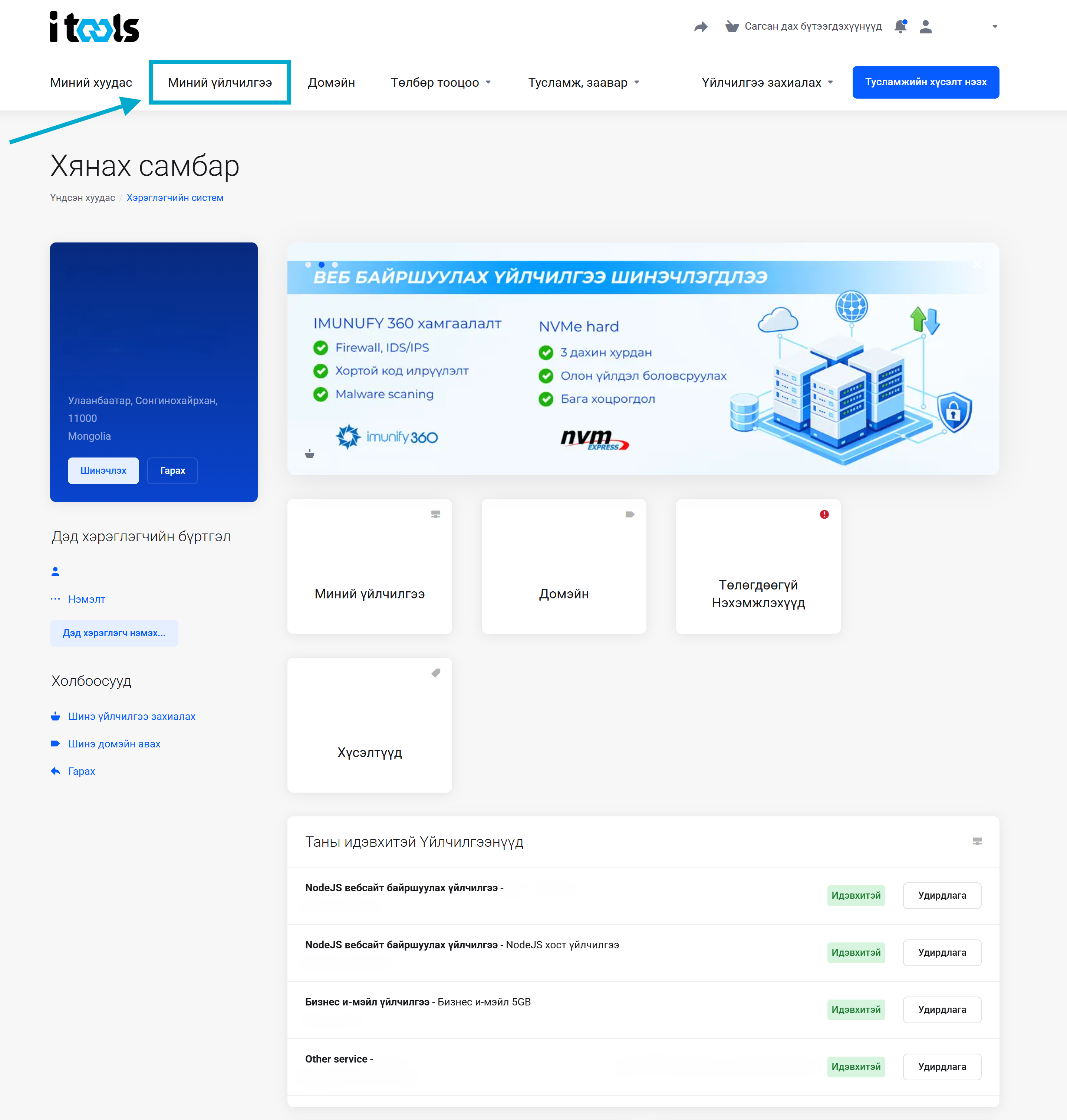
Үүний дараа хэрэглэгчийн панелаас Миний Үйлчилгээ цэс рүү орно.
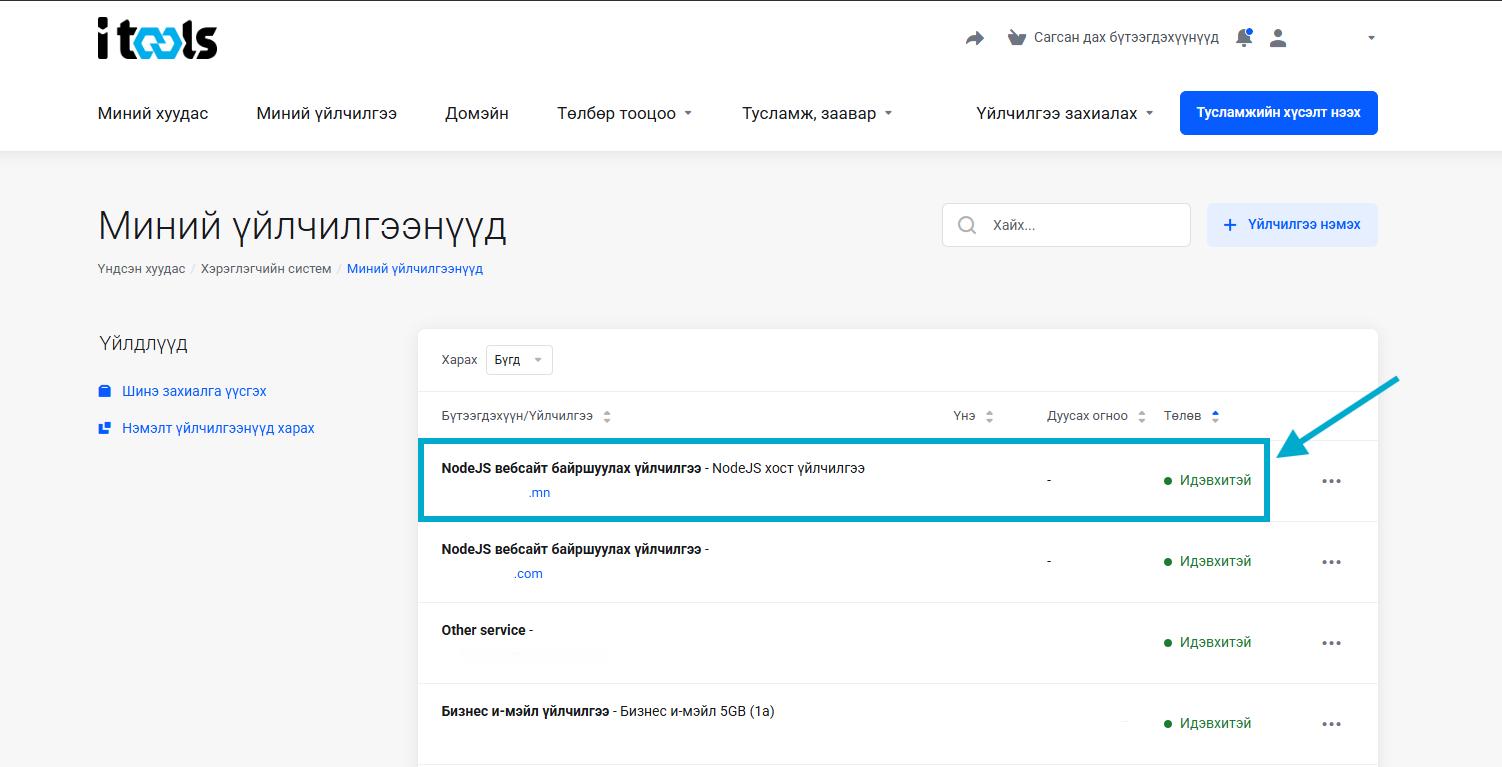
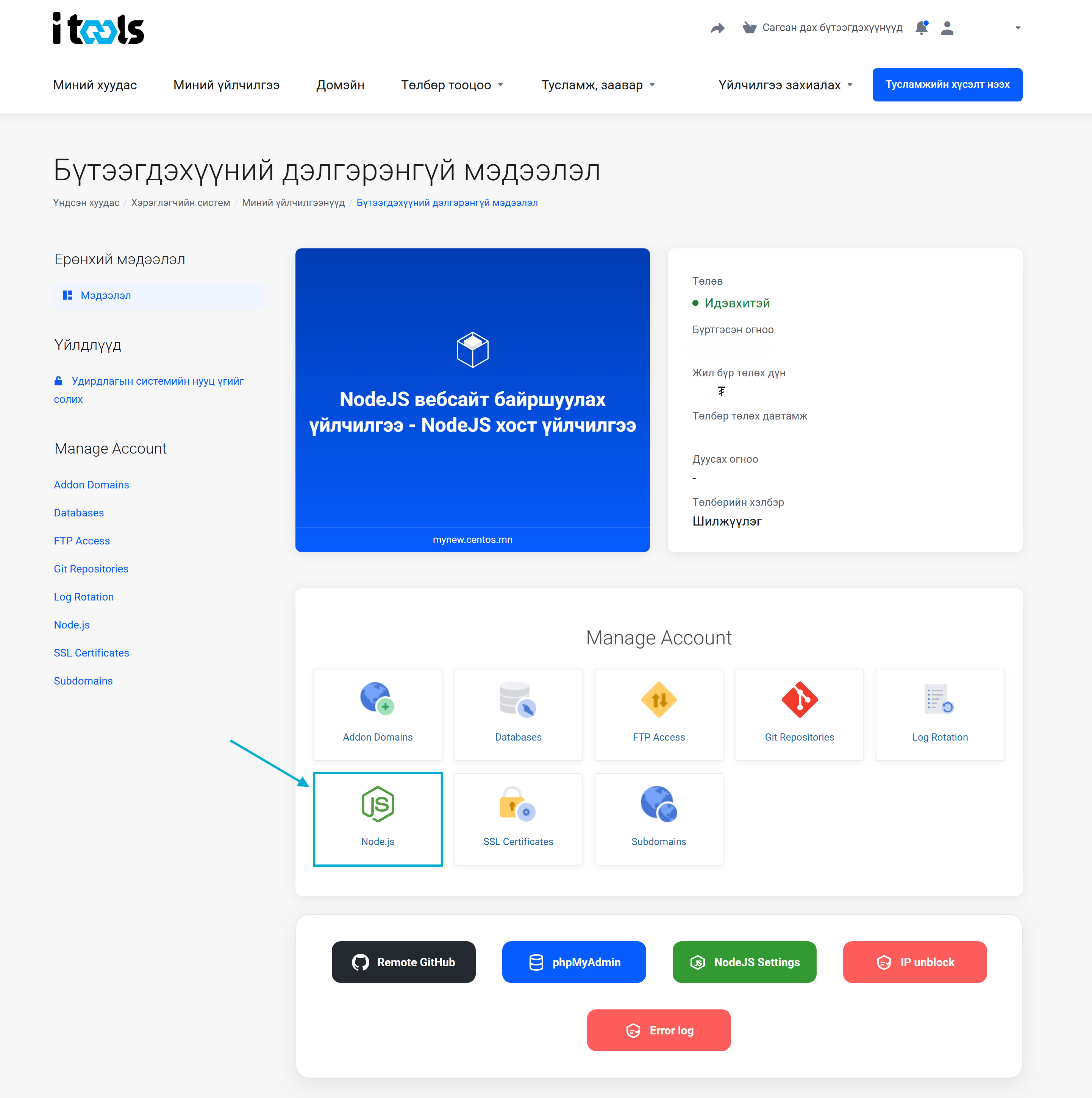
Эндээс та өөрийн NodeJS веб байршуулах үйлчилгээ - NodeJS хост үйлчилгээ-ний хойно байрлах Идэвхитэй товч дээр дарна.
Node.JS Settings-рүү орохын өмнө тухайн домэйн хаяг дээр Node.JS идэвхжүүлсэн байх шаардлагатай бөгөөд NodeJS веб байршуулах үйлчилгээ - NodeJS хост үйлчилгээ-ний удирдлагын панелаас Node.JS товч дээр дарж Node.JS-ээ идэвхжүүлэх болон удирдах боломжтой.
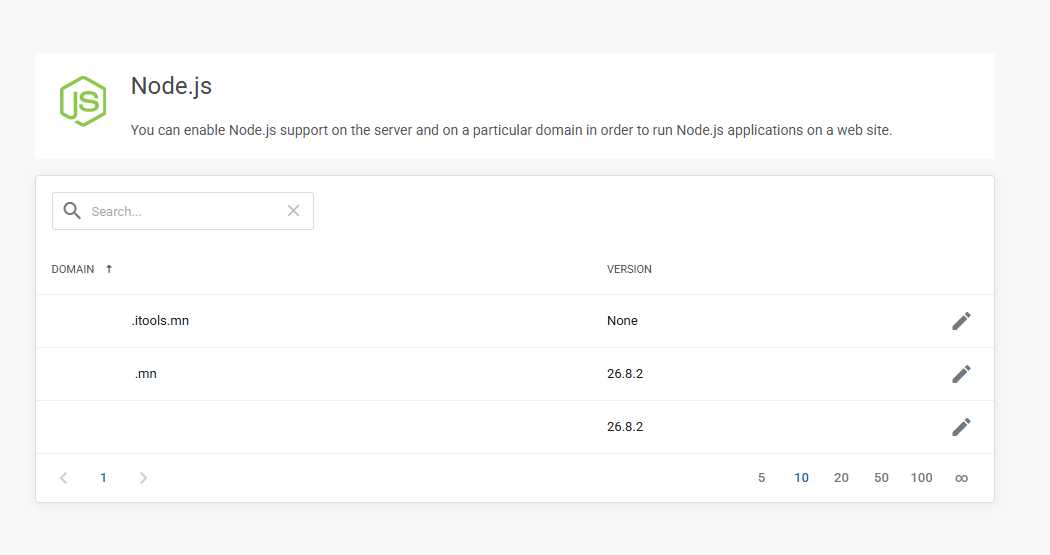
Эндээс та өөрийн бүртгэлтэй домэйн хаягууд болон тэдгээрийн Node.JS хувилбаруудын мэдээллийг авах боломжтой бөгөөд домэйн тус бүрийн ард байрлах Edit товч дээр дарснаар Version болон тухайн домэйн дээр Node.JS идэвхжүүлэх болон хаах боломжтой.
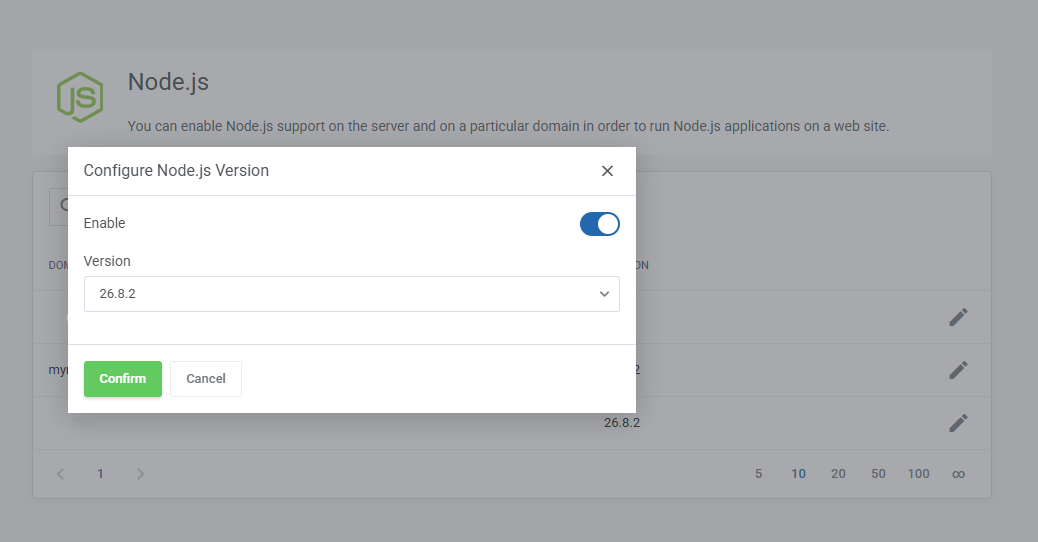
Enable сонголтыг дарснаар таны сонгосон домэйн хаягт Node.JS идэвхжих бөгөөд Version хэсгээс тухайн домэйн хаяг дээр ямар хувилбар ажиллуулахаа сонгох боломжтой.
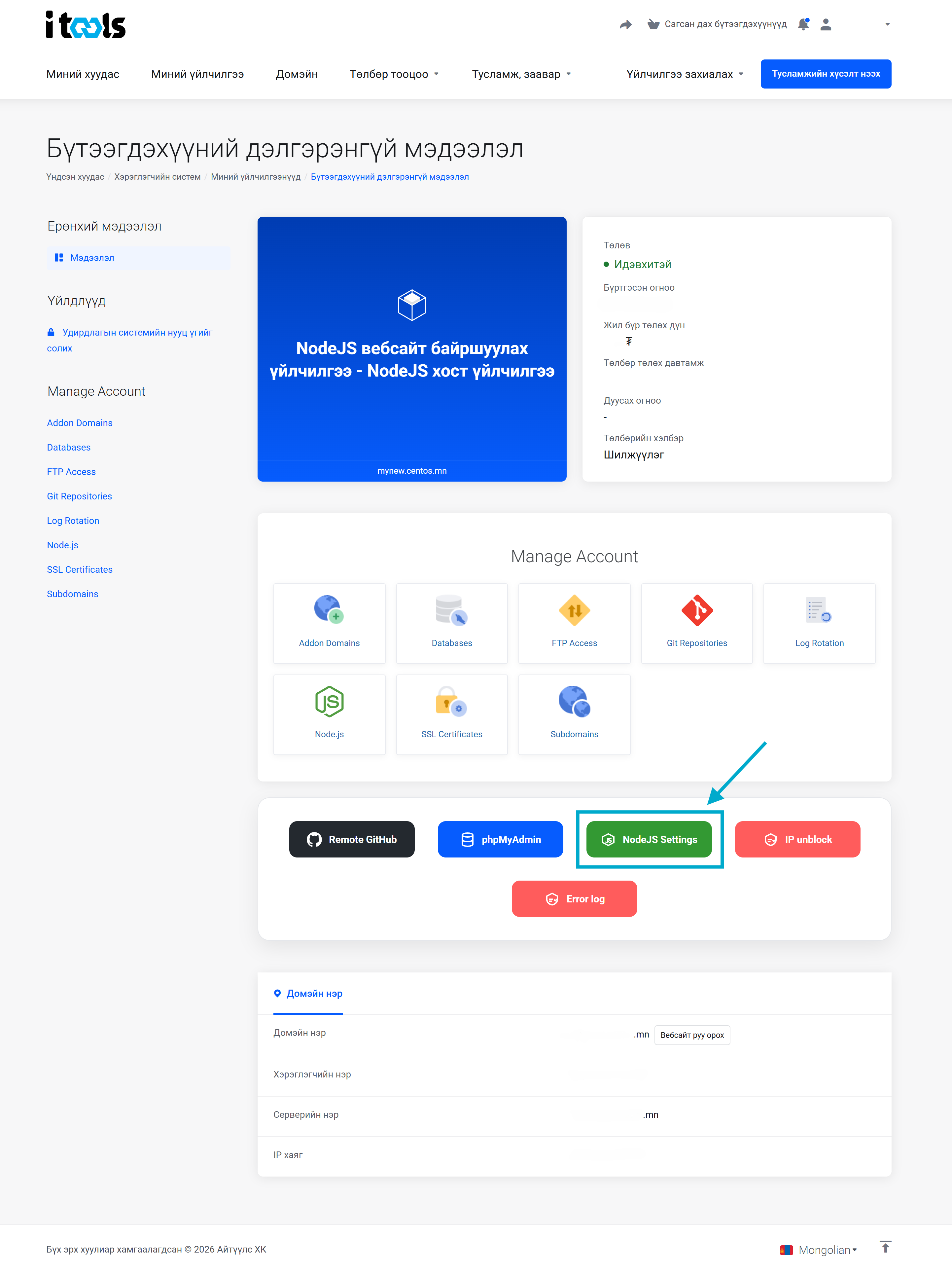
Node.JS идэвхжүүлсний дараа та буцан NodeJS веб байршуулах үйлчилгээ - NodeJS хост үйлчилгээ-ний удирдлагын панел руу орох бөгөөд эндээс та зурагт харагдаж буй Node.JS Settings товч дээр дарснаар Node.JS-ийн удирдлагын хэсэгт хандах бөгөөд эндээс .env үүсгэх болон удирдах боломжтой.
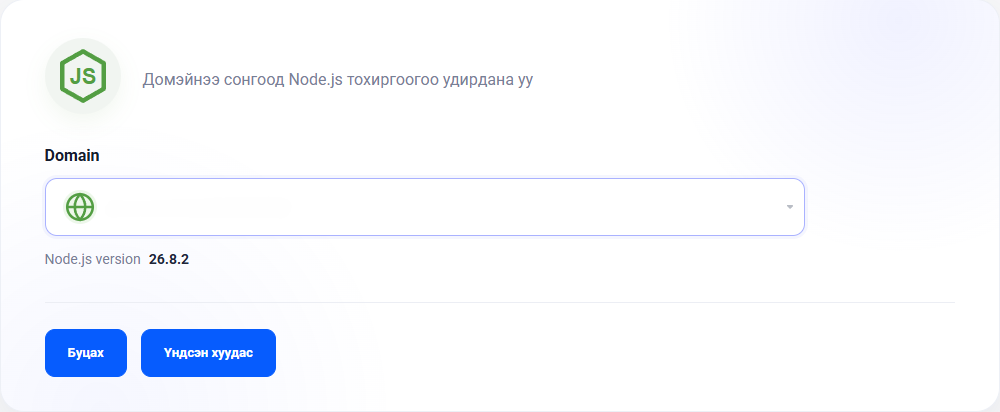
Domain хэсгээс та өөрийн .env тохируулах домэйн хаягийг сонгоно.
Энэ хэсэгт та Environment Variable үүсгэх ба Name хэсэгт тухайн Variable-ийн нэр, Value хэсэгт тухайн variable-ийн утгийг оруулна. Үүний дараа Save Changes товч дээр дарснаар таны Document Root-д .env файл үүснэ.