Хэрэглэгчийн системээс хэрхэн Npm комманд ажиллуулах болон веб сайтаа live болгох вэ?
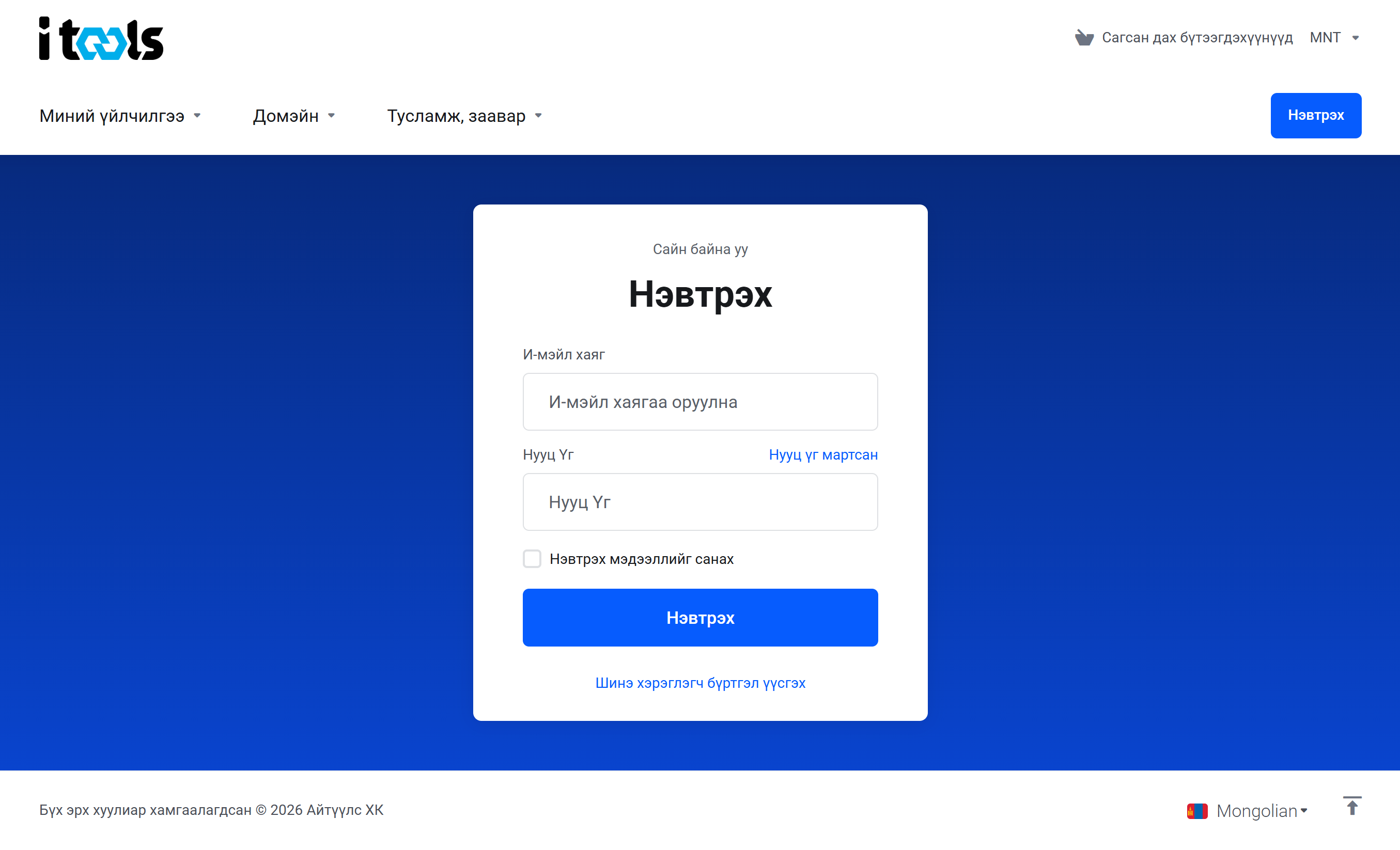
Та өөрийн бүртгэлтэй хэрэглэгчээр Itools.mn-д нэвтрэн орно.
Үүний дараа хэрэглэгчийн панелаас Миний Үйлчилгээ цэс рүү орно.
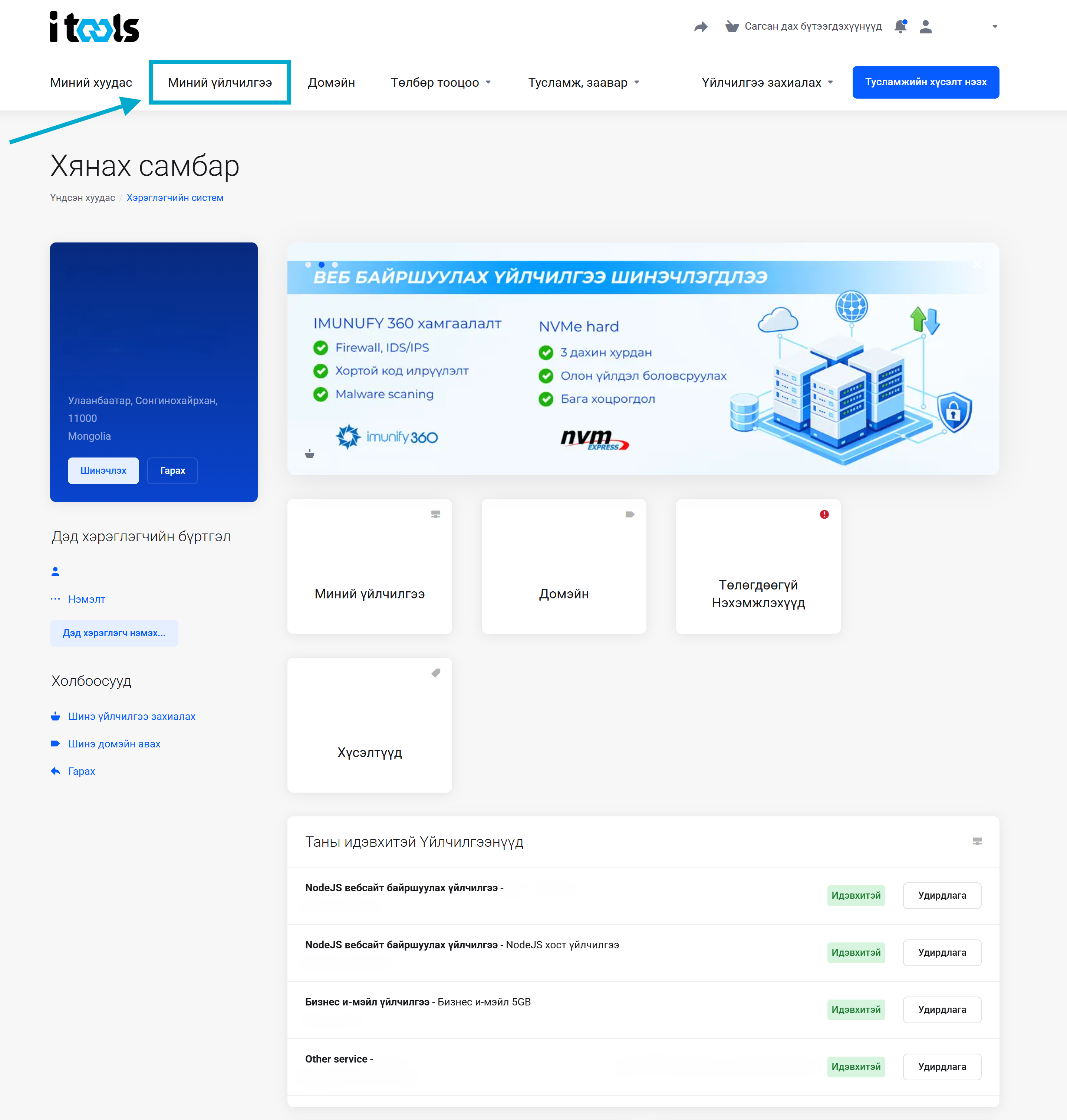
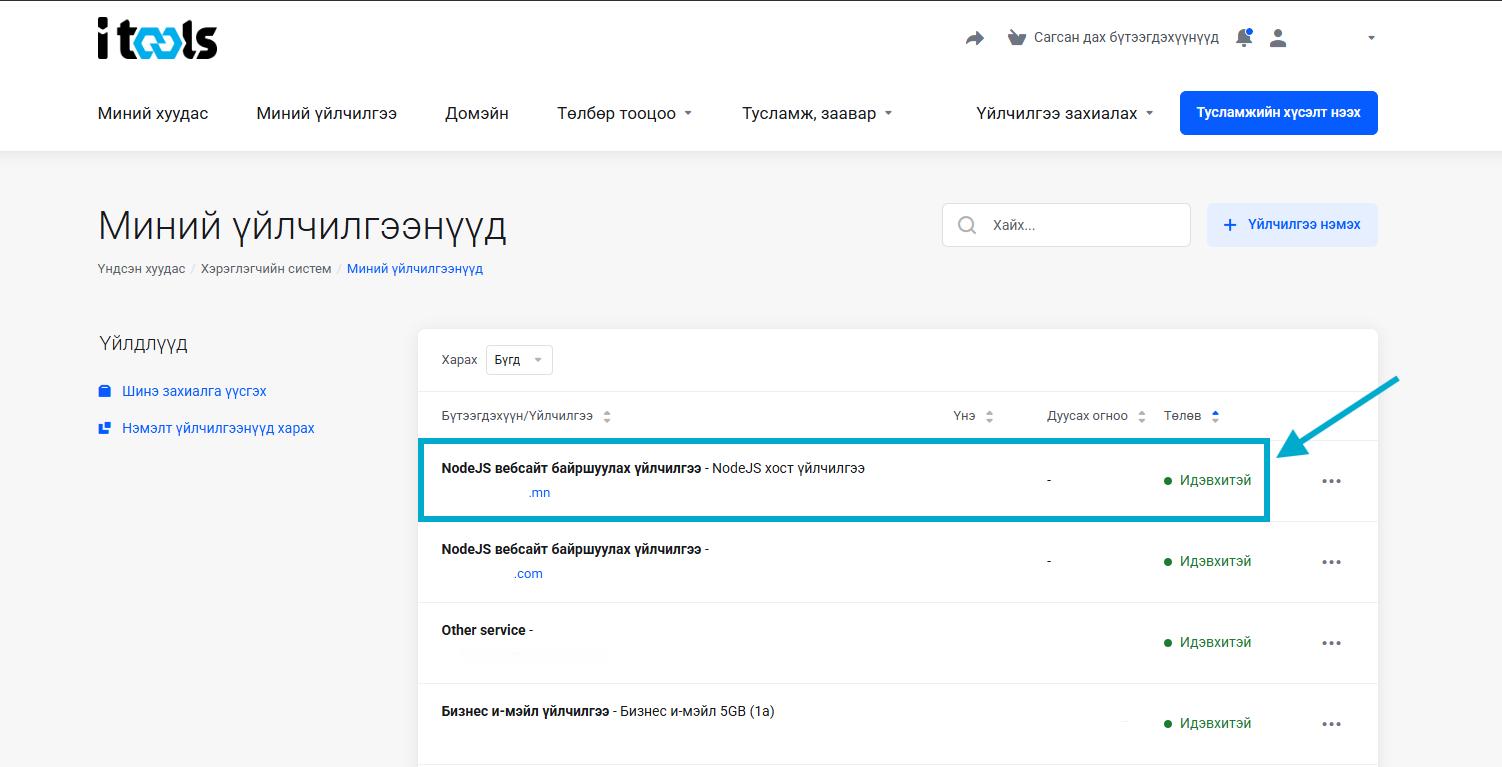
Эндээс та өөрийн NodeJS веб байршуулах үйлчилгээ - NodeJS хост үйлчилгээ-ний хойно байрлах Идэвхитэй товч дээр дарна.
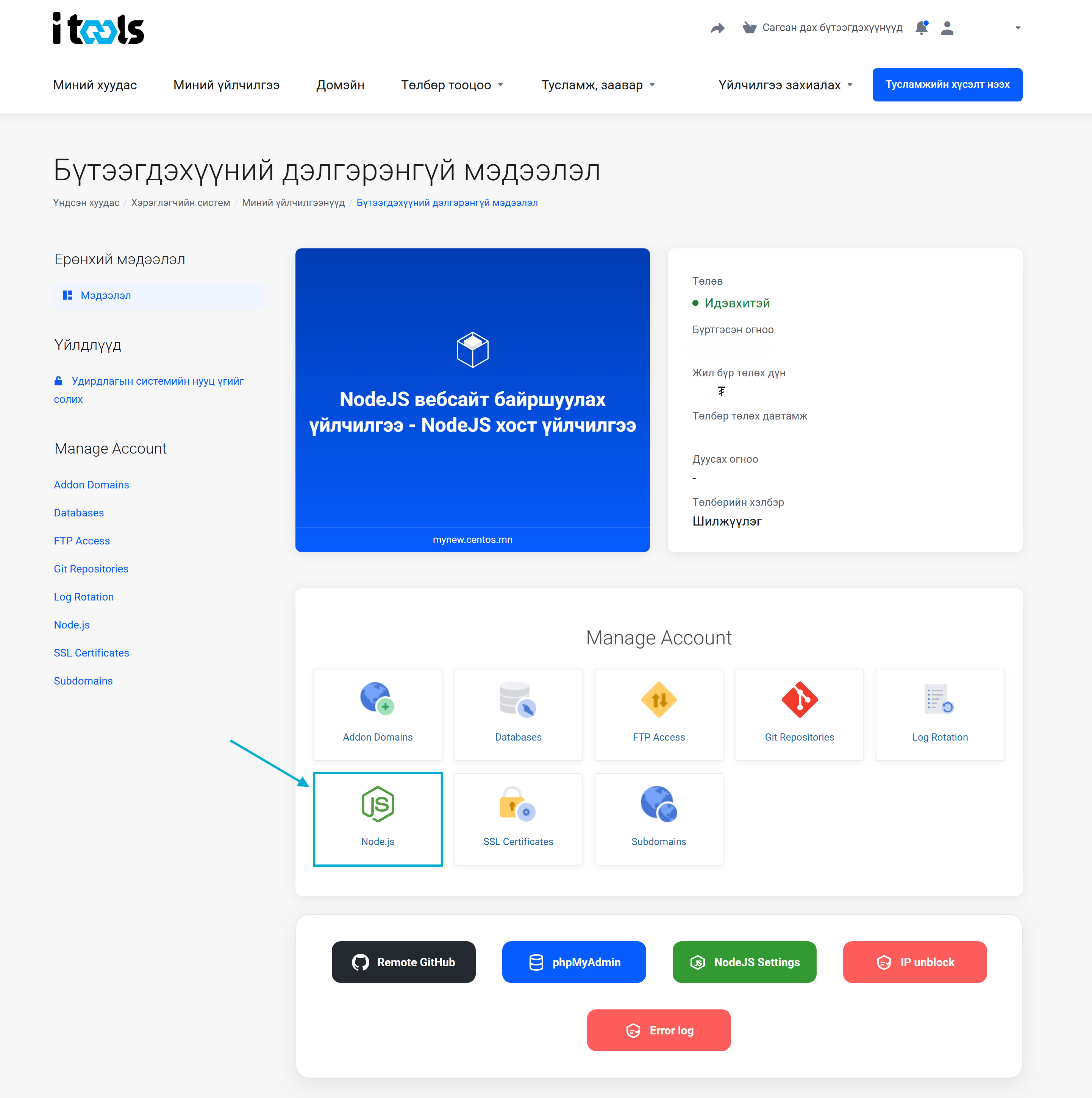
Node.JS Settings-рүү орохын өмнө тухайн домэйн хаяг дээр Node.JS идэвхжүүлсэн байх шаардлагатай бөгөөд NodeJS веб байршуулах үйлчилгээ - NodeJS хост үйлчилгээ-ний удирдлагын панелаас Node.JS товч дээр дарж Node.JS-ээ идэвхжүүлэх болон удирдах боломжтой.
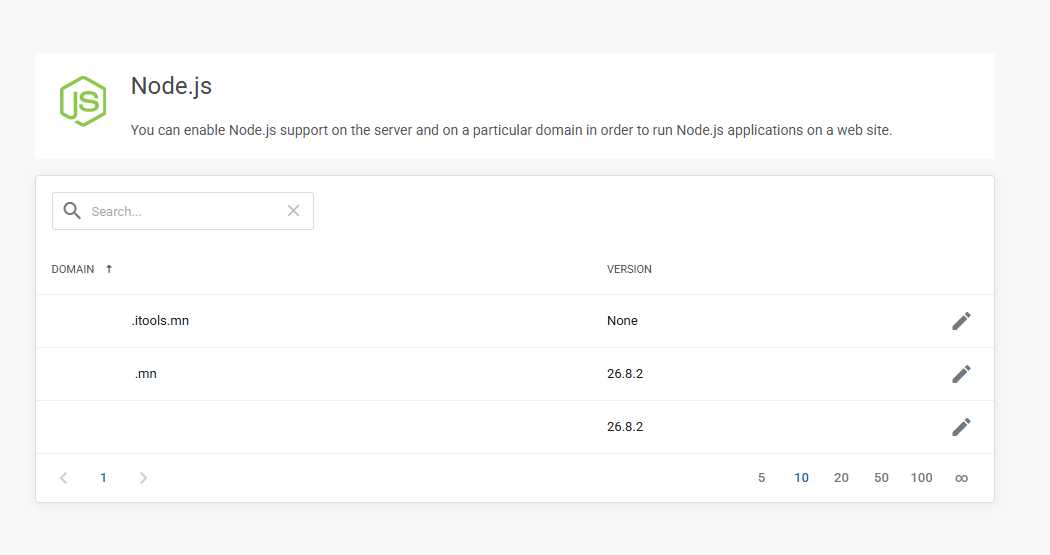
Эндээс та өөрийн бүртгэлтэй домэйн хаягууд болон тэдгээрийн Node.JS хувилбаруудын мэдээллийг авах боломжтой бөгөөд домэйн тус бүрийн ард байрлах Edit товч дээр дарснаар Version болон тухайн домэйн дээр Node.JS идэвхжүүлэх болон хаах боломжтой.
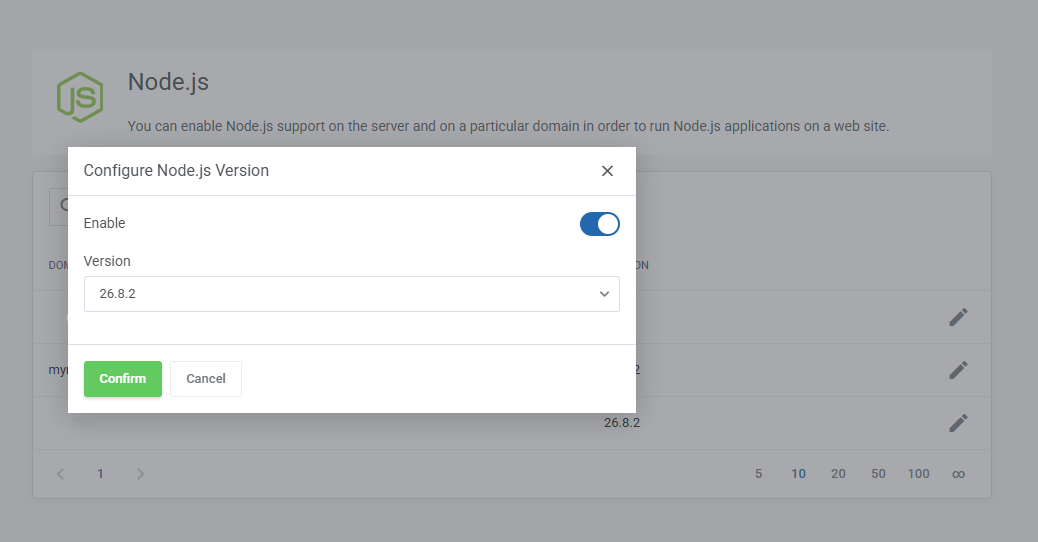
Enable сонголтыг дарснаар таны сонгосон домэйн хаягт Node.JS идэвхжих бөгөөд Version хэсгээс тухайн домэйн хаяг дээр ямар хувилбар ажиллуулахаа сонгох боломжтой.
Node.JS идэвхжүүлсний дараа та буцан NodeJS веб байршуулах үйлчилгээ - NodeJS хост үйлчилгээ-ний удирдлагын панел руу орох бөгөөд эндээс та зурагт харагдаж буй Node.JS Settings товч дээр дарснаар Node.JS-ийн удирдлагын хэсэгт хандан Node.JS application, website-уудаа удирдах боломжтой.
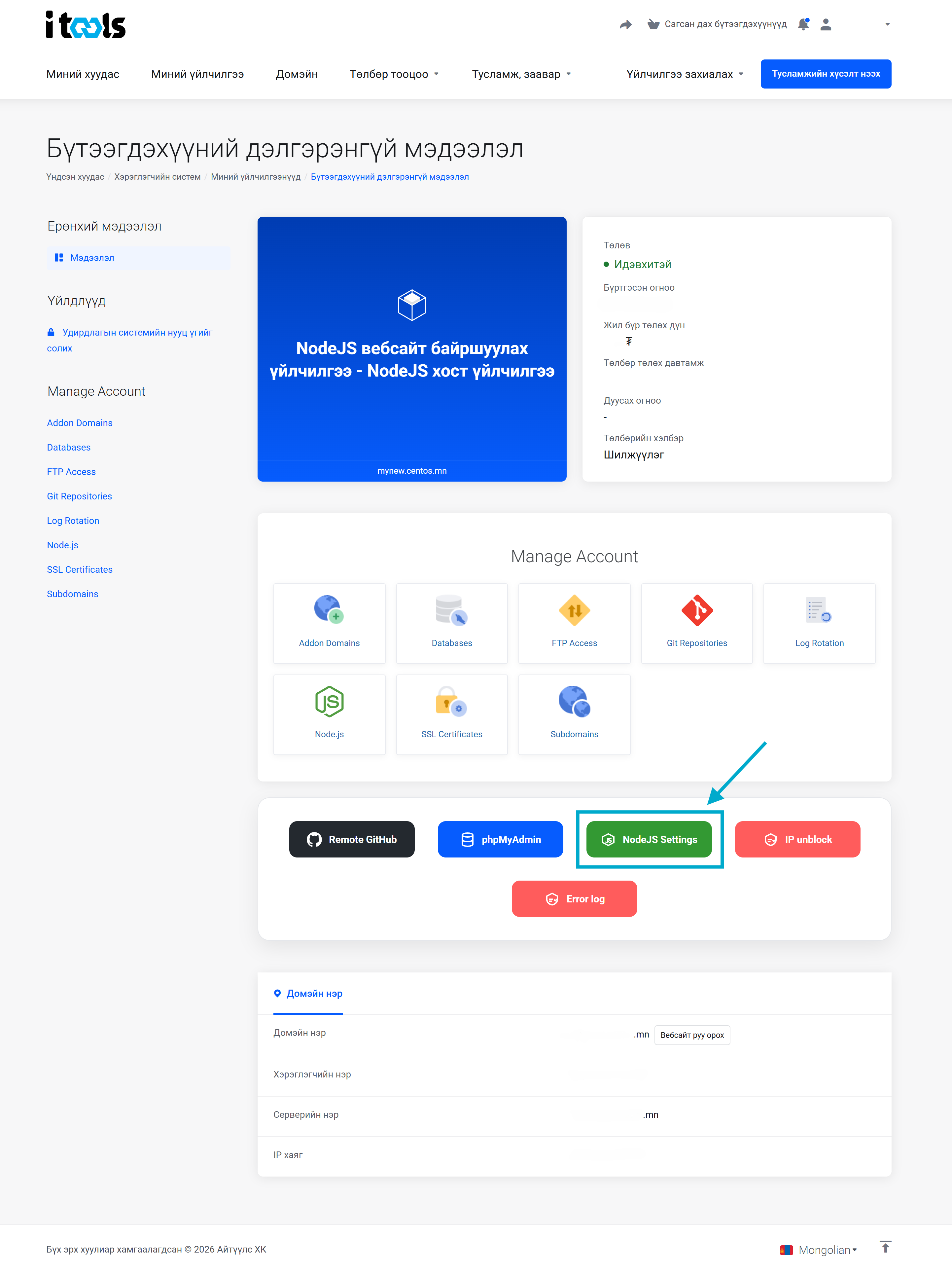
Domain хэсгээс та өөрийн Node.JS тохиргоо хийх домэйн хаягийг сонгоно.
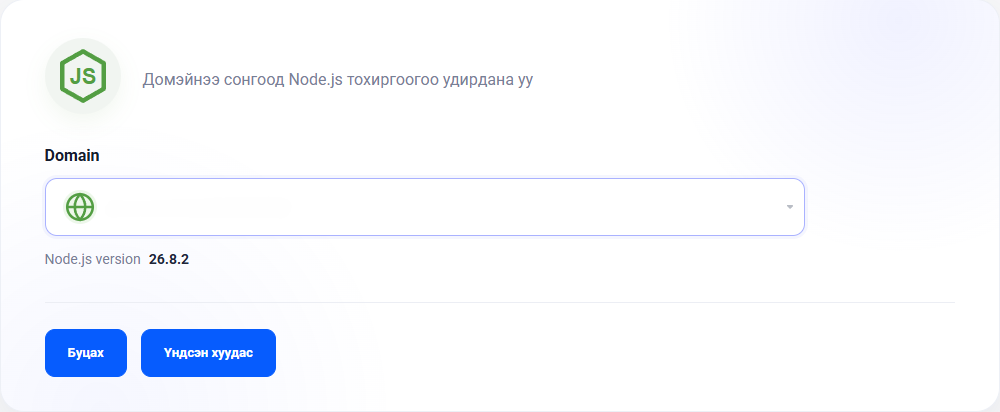
Энэ хэсэгт та өөрийн веб сайтын document root-ийг зааж өгнө.
Document Root нь веб серверийн хэрэглэгчдэд харуулах үндсэн directory бөгөөд Public хавтас нь веб сайтад шаардлагатай, хэрэглэгчийн браузераар шууд хандах боломжтой файлуудыг байршуулдаг үндсэн хавтас юм. Веб серверийн Document Root-ийг тухайн public хавтас руу зааж тохируулах бөгөөд public хавтас дотор дараах төрлийн файлууд байрлаж болно:
-
css/— CSS загварын файлууд -
images/— зураг болон бусад нийтэд харагдах медиа файлууд -
favicon.ico— веб сайтын icon -
robots.txt— хайлтын системийн crawler-д зориулсан тохиргоо -
build/assets/— системээс үүсгэсэн CSS, JavaScript болон бусад asset файлууд.
Харин public хавтас дотор нууц мэдээлэл болон системийн дотоод файлуудыг байршуулж болохгүй:
-
.env -
database-ийн backup файл
-
нууц түлхүүр, password агуулсан файл
-
source code болон дотоод системийн файлууд
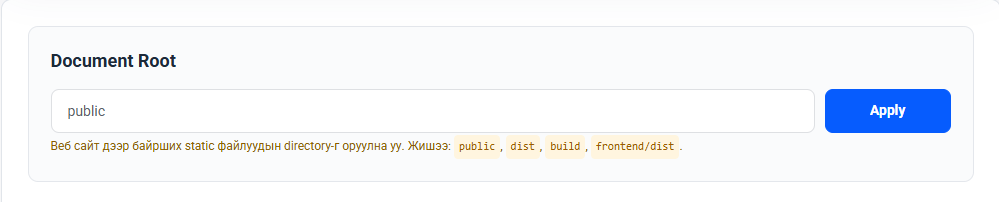
Үүний дараа Environment Variable-уудаа тохируулах бөгөөд тохируулж дууссан бол Npm Install, Npm Run build ажиллуулах боломжтой. Npm Run build команд ажиллуулсны дараа Restart Application товч дээр дарж веб сайтын шинэчлэлтийг оруулна. Environment Variable тохируулах зааврыг энд дарж үзнэ үү.
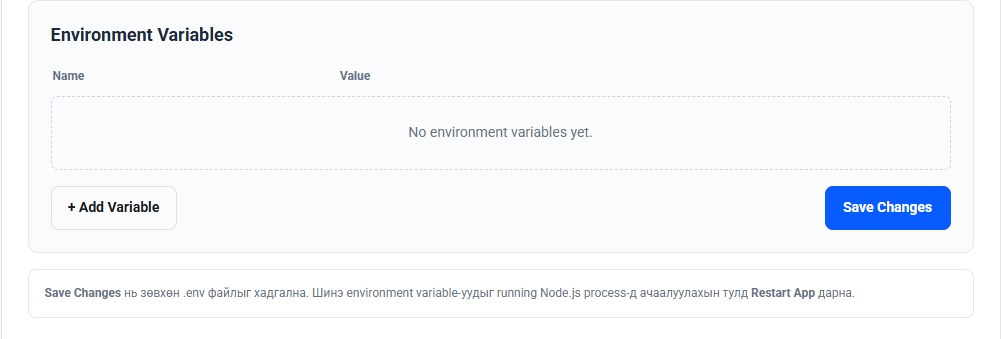
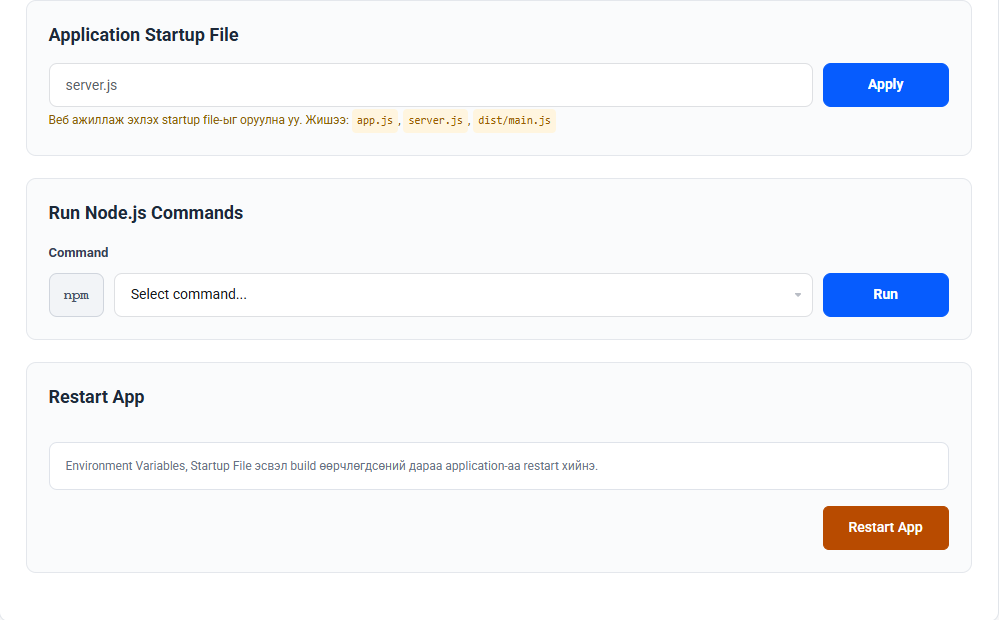
Environment Variable-уудаа тохируулсны дараа тухайн веб сайт, application-ий код ажиллаж эхлэх startup file-ийг сонгоно. Жишээ нь server.js, app.js, main.js гэх мэт. Үүний араас Run Node.JS Commands хэсгээс та өөрт хэрэгтэй npm install, run build гэх мэт командуудыг уншуулах боломжтой.
Анхаарах зүйл: Таны Application Root-д package.json файл байгаа эсэх? Npm install болон run build командууд нь package.json файлыг уншиж dependencies болон build script-ийг ажиллуулах тул package.json файлыг зайлшгүй өөрийн application root-д байршуулах хэрэгтэй.
Командуудаа уншуулж дууссан бол Restart App товч дээр дарж өөрийн веб сайтыг дахин ачаалуулна.
Хэрэв веб сайтыг дахин ачаалуулсны дараа домэйн хаягаар хандах үед доорх хуудас гарч ирвэл, та өөрийн application root-ээс default-аар үүссэн index.html файлыг устгах, аль эсвэл нэрийг нь сольж, ахин Restart App дарснаар веб сайт хэвийн ажиллах болно.